
欢迎来访!!
1.环境说明
- Windows
- node.js
- git
- hexo
2. 搭建github
前提:要有一个github账号(没有的话去注册一个)
- 创建仓库
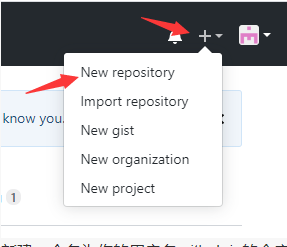
在GitHub.com中右上角,点击加号,有个New repository,新建仓库。

新建一个名为你的用户名.github.io的仓库(一定要是你的用户名),点击create repository(我这里是已经建过了)这样就完成啦!

3.安装
3.1 安装git
进入Git官网下载Git
安装好后,进入Git Bash,用git --version 来查看一下版本

####3.2 安装nodejs
官网下载安装nodejs
安装好后,打开git bash命令行,查看是否安装成功
node -v |
3.3安装hexo
以上所有都安装完成之后再安装Hexo。依旧打开git bash 输入命令
$ npm install -g hexo-cli |
接着输入 hexo -v 查看版本
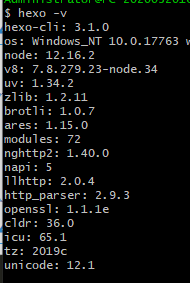
到此为止,需要的东西都安装完了
3.4初始化hexo
创建一个文件夹名为blog(随便吧),然后在这个文件夹下直接右键git bash打开,输入hexo init
$ hexo init |
hexo会自动下载一些文件到这个目录,目录结构图:
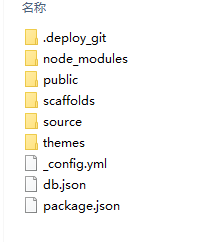
目录说明:
- node_modules: 依赖包
- public:存放生成的静态页面
- scaffolds:生成文章的一些模板
- source:用来存放你的文章
- themes:存放主题
- _config.yml: 博客的配置文件
初始化完成后,会有一个默认主题以及一个hello-word的默认文章。所以我们先打开看看效果,运行命令:
$ hexo g |
然后打开浏览器,输入 localhost:4000 就可以浏览我们的博客
大概这个样子?

ctrl+c可以把服务关掉
4.上传到github
配置SSH key
在git bash中,输入
$ git config --global user.name "username" |
这里的username输入你自己的GitHub用户名,youremail输入你GitHub的邮箱。
接着连接公钥
$ ssh-keygen -t rsa -C "youremail" |
然后连续3次回车,最后会生成一个文件在用户目录下,打开用户目录,找到.ssh\id_rsa.pub文件,用记事本打开并复制里面的内容
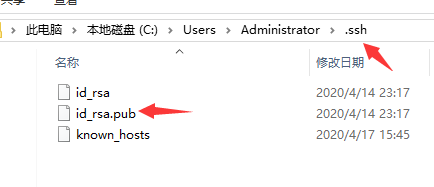
打开你的github主页,点击头像,进入setting 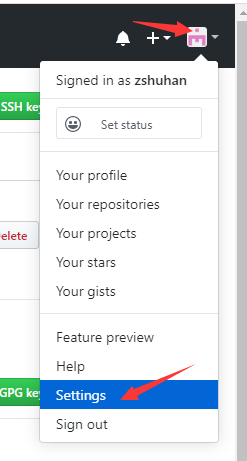
点击SSH and GPG keys
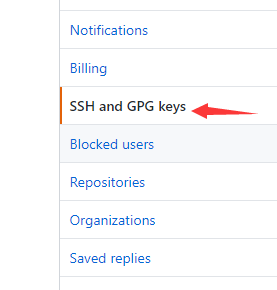
点击右上角的 New SSH key,进入这里

回到git bash中,测试是否成功
输入:
$ ssh -T git@github.com |
以上配置好后,将hexo和GitHub关联起来,打开站点配置文件 _config.yml,找到最后deploy的部分:
deploy: |
YourgithubName就是你的GitHub名字
接着打开git bash安装deploy-git部署命令:
$ npm install hexo-deployer-git --save |
然后输入
$ hexo clean |
hexo clean清除了你之前生成的东西,可以不加。
hexo g 生成静态文章,是hexo generate的缩写
hexo d 部署文章,是hexo deploy缩写
部署完成后,可以在浏览器中输入http://yourname.github.io 就能够访问了你的博客
你可以设置个人域名(因为我太穷了,你们自行去百度看看吧)
5.hexo的配置
1.基本配置
打开文件根目录下的_config.yml,对整个hexo架构进行配置
网站:
(我哭!那是语言!不是语音!!)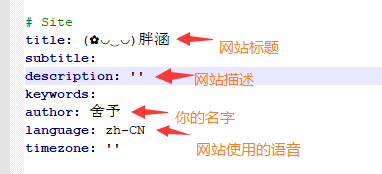
网址:

主题:
修改主题的位置
theme就是给你的博客选什么主题,从在theme这个文件夹下选,官网上【进入】有很多个主题,默认安装的是lanscape这个主题。当你需要更换主题时,在官网上下载,把主题的文件放在theme文件夹下,再修改这个参数就可以了。
我用的主题是butterfly,可以去作者的博客康康,里面有详细的配置。作者
2.新增导航栏选项
git bash中执行命令:
$ hexo new page tags |
它就会在根目录下source文件夹中新建了一个tags文件夹,里面包含index.md文件,在index.md中写上你想要在网站上展示出来的东西。
6.最后
博客到这里就差不多做完啦!再想完善完善的话,多多去康康其他博主的博客叭!扎油!!!